
Fotosizer — настольная программа для Windows, которая обрабатывает изображения партиями: меняет размер, поворачивает снимки, переименовывает файлы, сохраняет результат в другой формат, применяет эффекты, работает с профилями настроек и показывает предварительный результат перед запуском обработки. Программа рассчитана не на художественную ретушь, а на техническую подготовку большого количества фотографий: уменьшить изображения перед отправкой, привести каталог к единому размеру, сделать копии для сайта, подготовить фотоархив, добавить базовые эффекты или быстро привести файлы к понятной схеме имён.
Главное отличие Fotosizer от полноценного графического редактора — рабочий процесс вокруг списка файлов. Пользователь добавляет изображения через Add Images, Add Folder, перетаскивание или контекстное меню Windows File Explorer, задаёт параметры в правой части окна и запускает обработку кнопкой Start. Такой подход удобен, когда нужно изменить размер сразу у нескольких файлов, а не открывать каждую фотографию отдельно.
Fotosizer поддерживает пакетное изменение размера фото по процентам, по пользовательской ширине и высоте, по одной стороне изображения и через пресеты; умеет сохранять пропорции, обрабатывать портретные и альбомные снимки вместе, добавлять поля через Pad и обрезать кадр через Crop. В программе также есть выбор папки назначения, пакетное переименование, сохранение EXIF для JPEG, поддержка дат файлов, предпросмотр, профили и несколько режимов отображения интерфейса.
Что такое Fotosizer и для каких задач он нужен
Fotosizer относится к утилитам для пакетной обработки изображений. Это не замена Photoshop, GIMP или Paint.NET, потому что в программе нет слоёв, масок, сложной ретуши, кистей, пластики, выделений по объектам и редактируемых проектов. Её задача уже: взять группу файлов и применить к ним одинаковые технические операции.
Типовые сценарии работы с Fotosizer:
уменьшить фотографии перед отправкой по электронной почте;
подготовить изображения для сайта, блога или карточек товаров;
привести фото к одинаковой ширине, высоте или проценту от исходного размера;
сохранить копии в JPG, PNG, WebP, TIFF, GIF, BMP, WMF или EMF;
повернуть снимки по EXIF-ориентации камеры;
быстро сделать пакетное переименование файлов;
сохранить структуру исходных папок в папке результата;
сделать копии с чёрно-белым, сепийным, негативным или другим эффектом;
сохранить EXIF-данные камеры в уменьшенных JPEG-файлах;
повторять одни и те же настройки через профили.
Программа особенно полезна в задачах, где важна повторяемость. Например, для интернет-магазина нужно подготовить 300 фотографий товара шириной 1200 пикселей, сохранить их в отдельную папку, привести расширения к нижнему регистру и переименовать файлы по схеме product_%NNN. В редакторе общего назначения такая работа быстро превращается в цепочку повторяющихся действий. В Fotosizer эта цепочка задаётся один раз, после чего применяется ко всей партии.
В домашнем сценарии программа закрывает другую задачу: фотографии со смартфона или камеры часто имеют большое разрешение и занимают много места. Для отправки родственникам, загрузки в личный архив или публикации в профиле достаточно уменьшенной копии. Fotosizer позволяет оставить исходники нетронутыми, а результат сохранить отдельно.
От браузерных компрессоров программа отличается локальной обработкой. Изображения не требуется загружать на сторонний сервер, поэтому Fotosizer удобен для семейных фотоархивов, рабочих каталогов, файлов с клиентскими материалами и задач, где не хочется передавать изображения в онлайн-сервис. При этом программа остаётся именно Windows-инструментом: поддерживаются Windows XP, Vista, Windows 7, Windows 8, 8.1, Windows 10 и Windows 11, а версий для macOS, Linux, iOS, Android и Chromebook нет.
Краткая карточка программы
| Параметр | Описание |
|---|---|
| Название | Fotosizer |
| Тип программы | настольная программа для пакетной обработки изображений |
| Основная задача | изменение размера, поворот, переименование, конвертация и базовая обработка фото |
| Платформа | Windows |
| Редакции | Standard Edition и Professional Edition |
| Основной рабочий принцип | добавление списка изображений, настройка параметров, запуск обработки |
| Добавление файлов | Add Images, Add Folder, drag and drop, Windows File Explorer |
| Режимы изменения размера | Fit, Stretch, Side, Pad, Crop |
| Поддерживаемые форматы | TIFF, многостраничный TIFF, JPEG, GIF, Animated GIF, BMP, PNG, WMF, EMF, WebP |
| Языки интерфейса | среди доступных языков есть Russian |
| Предпросмотр | есть Live Preview с оригиналом и результатом |
| Профили | сохранение, загрузка, удаление, сортировка и переименование профилей |
| EXIF | копирование EXIF-информации для JPEG, использование EXIF в именах файлов |
| Даты файлов | сохранение даты создания, даты изменения и даты съёмки |
| Дополнительные функции Professional Edition | текстовые и графические водяные знаки, Colour Adjustment, Rounded Corners, completion actions, автоматические обновления |
В этой карточке важно отделить Fotosizer от программ просмотра изображений. XnView, XnView MP и IrfanView совмещают просмотр, каталогизацию и часть пакетных операций, а Fotosizer сконцентрирован именно на пакетной подготовке изображений. Внутри сайта freeexe.net рядом с этой темой также находятся страницы GIMP, Free Batch Photo Resizer, Converseen и Paint.NET, что удобно для перехода к смежным инструментам.
Интерфейс Fotosizer: как устроено рабочее окно
Рабочее окно Fotosizer разделено на две основные зоны. Слева находится Image selection — список добавленных изображений. Справа расположены раскрывающиеся секции настроек: Settings Profile Selection, Resize settings, Effects, Rotation, Miscellaneous settings, Destination settings и другие блоки, доступные в зависимости от редакции.
В нижней части окна находятся крупные кнопки Add Folder, Add Images, Remove, Remove All, Start и Exit. Такая компоновка хорошо подходит для пакетной логики: пользователь сначала собирает список файлов, затем задаёт обработку, после этого запускает процесс. В правой части можно быстро перейти от изменения размера к эффектам, повороту, сохранению дат, формату результата и папке назначения.
Image selection
Image selection показывает изображения, добавленные в очередь. В списке отображаются миниатюра, путь к файлу, тип, исходное разрешение, размер файла, дата и параметры после обработки. В разных режимах отображения список можно сделать более компактным или более наглядным: интерфейс поддерживает представление с деталями, миниатюрами и предпросмотром.
Для больших папок важна сортировка. Fotosizer умеет сортировать изображения по свойствам файлов: размеру, дате изменения, типу, дате съёмки и другим параметрам. В программе также есть сортировка по ориентации изображения: Landscape, Portrait, Square и Panorama. Это удобно, когда портретные и альбомные фото нужно проверить отдельно, но обработать в одном проекте.
Правая панель настроек
Правая часть работает как набор раскрывающихся секций. В Resize settings пользователь выбирает Fit, Stretch, Side, Pad или Crop, задаёт размер в пикселях или процентах, включает Maintain Aspect Ratio, Reverse Width and Height by Orientation и Do not enlarge if smaller. В Effects выбираются визуальные эффекты. В Rotation задаётся поворот или отражение. В Destination settings настраивается папка результата, имя файла и формат сохранения.
Такой интерфейс снижает риск пропустить важную настройку. Пользователь видит весь маршрут обработки: от размера до сохранения. При этом детали можно свернуть, если они не нужны для текущей задачи.
Кнопки запуска и контроля
Start запускает обработку выбранных файлов. Remove удаляет из списка выделенные изображения, Remove All очищает весь список. Exit закрывает программу. После завершения обработки в Resize Progress доступна кнопка Open Destination Folder, через которую открывается папка с готовыми файлами.
Добавление изображений и папок
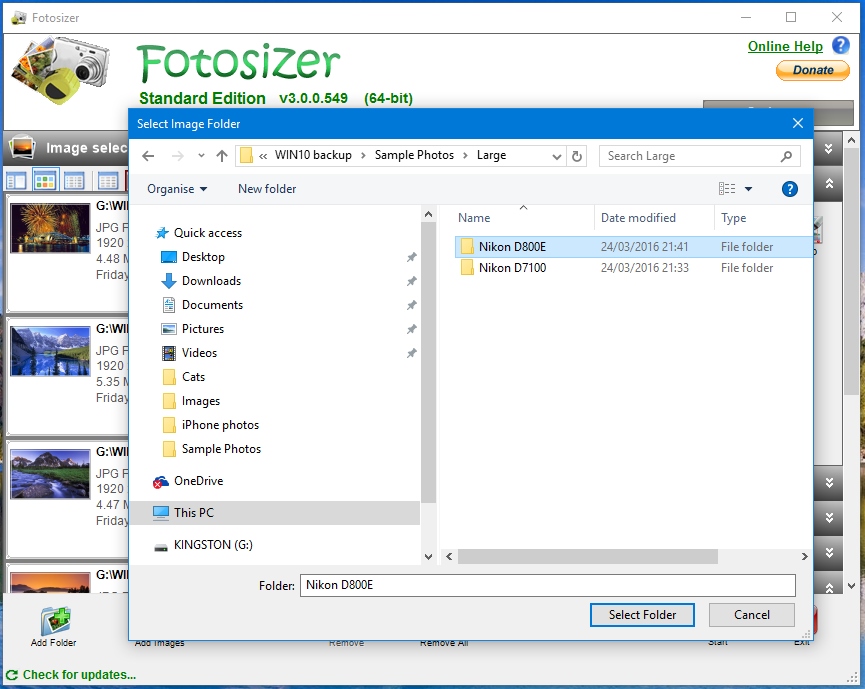
Fotosizer рассчитан на работу с большим количеством файлов, поэтому добавление изображений сделано несколькими способами. Для одиночных файлов используется Add Images, для каталогов — Add Folder. Также изображения и папки можно перетаскивать в Image selection list. В Windows File Explorer поддерживаются варианты Resize with Fotosizer и Open with, поэтому начать обработку можно прямо из контекстного меню проводника.
Add Images
Add Images подходит, когда нужно обработать выбранные файлы из одной или нескольких папок. Пользователь добавляет изображения в очередь, после чего они появляются в Image selection. Этот способ удобен для ручной подборки: например, выбрать только фотографии для отправки клиенту, не затрагивая остальные файлы в папке.
Если часть файлов попала в список ошибочно, её можно удалить кнопкой Remove. Для полной очистки очереди используется Remove All. Такой сценарий проще, чем заново собирать параметры обработки после каждого ошибочного выбора.
Add Folder
Add Folder добавляет папку с изображениями. При включённом Include sub folders программа обходит вложенные папки и добавляет поддерживаемые изображения из них. Это важно для архивов, где фотографии разложены по датам, событиям, камерам или проектам.
Для папок полезны фильтры добавления. В Fotosizer есть настройки поиска при добавлении из папки: фильтрация по имени файла, размеру, дате создания и дате изменения. Такие фильтры помогают обрабатывать не весь каталог, а только файлы, которые соответствуют заданным условиям. Например, можно настроить обработку изображений, изменённых после последней подготовки, и не трогать уже готовые копии.
Drag and drop
Перетаскивание файлов в окно программы удобно при работе из проводника, файлового менеджера или папки на рабочем столе. В Fotosizer можно перетаскивать изображения на ярлык программы, чтобы открыть их сразу в Image selection list, а также менять порядок изображений внутри списка drag and drop.
Работа с длинными путями
Fotosizer поддерживает загрузку и сохранение изображений с путями длиннее 260 символов. Для фотоархивов это практичная деталь: в рабочих каталогах часто встречаются длинные названия папок, вложенные структуры, даты, имена клиентов, темы съёмок и служебные подпапки. Без поддержки длинных путей такие файлы приходится переносить ближе к корню диска или переименовывать папки.
Настройки изменения размера
Блок Resize settings — центральный раздел Fotosizer. В нём выбирается способ изменения размера, единицы измерения и дополнительные условия. Программа поддерживает изменение размера по процентам, по заданной ширине и высоте, по одной стороне, через готовые размеры, через поля и через обрезку.
Fotosizer работает с двумя принципиально разными задачами. Первая — уменьшить фотографию, сохранив кадр полностью. В этом случае подходят Fit, Side или Percentage of original. Вторая — привести все изображения к одинаковому холсту, даже если исходные пропорции различаются. Для этого нужны Pad или Crop.
Fit
Fit вписывает изображение в заданную ширину и высоту с сохранением исходных пропорций. Если выбран размер 1200×800 пикселей, горизонтальный снимок будет уменьшен так, чтобы не выйти за эти границы. Вертикальное фото также останется в пределах заданного прямоугольника, но итоговая ширина и высота будут отличаться от горизонтального кадра.
Fit подходит для большинства безопасных задач:
уменьшить фотографии для отправки;
подготовить превью, где важно не обрезать кадр;
сделать копии для публикации в блоге;
привести изображения к максимальной ширине;
уменьшить архив без изменения композиции.
Режим сохраняет пропорции, поэтому лица, здания, товары и текст на изображении не растягиваются. Для обычного пакетного уменьшения фотографий это самый предсказуемый вариант.
Stretch
Stretch изменяет изображение строго до заданной ширины и высоты и не сохраняет пропорции. Если исходный снимок имеет соотношение сторон 3:2, а пользователь задаёт квадрат 1000×1000, изображение будет растянуто или сжато по одной из осей. Такой режим редко подходит для фотографий людей, товаров и интерьеров, потому что искажает форму объектов.
Stretch уместен только там, где искажение не критично или ожидаемо:
технические текстуры;
служебные изображения без узнаваемых пропорций;
тестовые файлы;
графика, которую нужно жёстко подогнать под размер.
Для фотоархива, портретов, предметной съёмки и публикации товаров лучше использовать Fit, Pad или Crop.
Side
Side задаёт одну сторону изображения, а вторую Fotosizer рассчитывает автоматически. Этот режим удобен, когда нужно привести все файлы к одинаковой ширине или высоте, не думая о второй стороне. Например, для блога можно задать ширину 1600 пикселей: горизонтальные и вертикальные снимки сохранят пропорции, но будут вписаны по ширине.
Side хорошо работает в трёх сценариях:
| Задача | Какую сторону задавать | Почему это удобно |
|---|---|---|
| изображения для статьи | Width | ширина ограничена макетом страницы |
| вертикальные фото для портфолио | Height | важна одинаковая высота блока |
| миниатюры в галерее | Longest side | контролируется максимальная сторона |
| маленькие изображения для переписки | Longest side | файл уменьшается без ручного подбора размеров |
| технические копии | Shortest side | сохраняется минимальная читаемость деталей |
Pad
Pad делает изображения одного размера за счёт добавления полей. Этот режим заменил старую настройку Center image in target resolution и позволяет выбрать позицию изображения, а не только центрирование.
Pad нужен, когда все итоговые файлы должны иметь одинаковый размер, но обрезать кадр нельзя. Например, в каталоге товаров нужно получить изображения 1000×1000 пикселей, но исходные фотографии бывают горизонтальными, вертикальными и квадратными. Crop отрежет части кадра, Stretch исказит объект, а Pad добавит поля и сохранит весь товар.
Практические задачи для Pad:
карточки товаров с единым холстом;
каталоги, где важна одинаковая сетка;
изображения для маркетплейса при сохранении полного объекта;
подготовка фото с разными пропорциями к одной презентации;
сохранение всего кадра без растягивания.
В Professional Edition для Rounded Corners и Pad важен выбор фонового цвета, потому что поля или углы становятся частью готового изображения. Для PNG можно использовать прозрачность, когда это поддерживается выбранными настройками.
Crop
Crop обрезает изображение до заданных пропорций и размера. Этот режим подходит, когда одинаковый размер важнее сохранения всей площади кадра. Например, для сетки превью 1:1 нужно получить квадратные изображения: Fotosizer обрежет лишние области, а не добавит поля.
Crop требует внимательности. Если в исходных фотографиях важные объекты находятся у края кадра, автоматическая обрезка может убрать часть лица, товара, текста или логотипа. Поэтому перед пакетной обработкой через Crop нужно открыть Preview changes и посмотреть несколько разных изображений: горизонтальное, вертикальное, крупный план и общий кадр.
Custom size / Percentage of original
В Custom size пользователь задаёт конкретную ширину и высоту, а в Percentage of original — процент от исходного размера. Проценты удобны, когда исходные изображения имеют одинаковое разрешение или когда нужно быстро уменьшить все файлы в два раза. Размер в пикселях точнее для сайта, каталога, документации и задач с фиксированным макетом.
Например:
50% — быстрое уменьшение больших фотографий;
25% — создание лёгких копий для пересылки;
1200 px по ширине — публикация в статье;
800 px по длинной стороне — компактные превью;
3000 px по длинной стороне — архивные копии с сохранением детализации.
Maintain Aspect Ratio
Maintain Aspect Ratio сохраняет пропорции. Эту настройку не стоит отключать при обычной работе с фотографиями. Без сохранения пропорций снимки растягиваются, искажается форма лиц, товаров, автомобилей, зданий и любых узнаваемых объектов.
В Crop и Pad поведение сохранения пропорций зависит от выбранного режима, а не только от отдельного флажка. Для обработки фотографий важно заранее проверить, как именно выбранный режим работает с портретными, альбомными и квадратными кадрами.
Reverse Width and Height by Orientation
Reverse Width and Height by Orientation меняет местами ширину и высоту для портретных и альбомных снимков. Это полезно, когда в одной партии есть изображения разной ориентации, но нужно сохранить логику размера.
Пример: задано 800×600. Для горизонтального фото результат будет 800×600, а для вертикального — 600×800. Такая обработка сохраняет понятную ориентацию, не заставляя пользователя делить папку на две части.
Do not enlarge if smaller
Do not enlarge if smaller запрещает увеличивать изображения, которые меньше заданного размера. Это важная защитная настройка. Увеличение маленькой фотографии не добавляет деталей: изображение становится крупнее, но выглядит мягче, а дефекты сжатия становятся заметнее.
Эту опцию стоит включать при обработке смешанных папок, где рядом лежат большие фотографии, скриншоты, иконки, старые изображения из мессенджеров и файлы разного качества. Большие снимки уменьшатся, а маленькие не будут искусственно растянуты.

Пакетная обработка: как Fotosizer работает с большим количеством фото
Пакетная обработка в Fotosizer строится вокруг одного списка изображений и одного набора настроек. Пользователь добавляет файлы, выбирает режим изменения размера, задаёт папку результата, при необходимости включает эффекты, поворот, сохранение EXIF, переименование и запускает Start. После этого программа применяет выбранные действия ко всем изображениям в Image selection.
Такой подход особенно удобен в повторяющихся задачах:
обработка фотографий с мероприятия;
подготовка изображений для новостей и статей;
уменьшение фото для CRM, базы объектов или карточек клиентов;
создание превью для каталога;
техническая подготовка архивных копий;
конвертация изображений в WebP или PNG;
переименование файлов после выгрузки с камеры.
Главное преимущество пакетной логики — одинаковый результат. Если для всех изображений задан Fit 1200×800, включено сохранение пропорций, задана папка назначения и схема имени, то вся партия будет подготовлена по одним правилам. Это снижает количество случайных отличий: одно фото не окажется шириной 1100 пикселей, другое 1600, третье с другим расширением, четвёртое с произвольным именем.
В Resize Progress программа показывает ход выполнения и итог. В окне завершения есть Details, Open Destination Folder и Close. Для больших партий это удобно: после обработки не нужно вручную искать папку, достаточно открыть её из окна результата.
Пакетная обработка не отменяет контроль. Для ответственных задач нужно сначала обработать небольшую тестовую группу. Достаточно выбрать 3–5 файлов с разной ориентацией, размером и содержанием: горизонтальный кадр, вертикальный кадр, крупный план, фото с текстом, изображение с прозрачностью. После проверки результата можно запускать всю папку.
Форматы изображений и экспорт
Fotosizer поддерживает импорт и экспорт распространённых форматов изображений: TIFF, многостраничный TIFF, JPEG, GIF, Animated GIF, BMP, PNG, WMF, EMF и WebP.
| Формат | Когда использовать в Fotosizer | Что учитывать |
|---|---|---|
| JPEG / JPG / JPE / JFIF | фотографии, каталоги, изображения для сайта и пересылки | формат с потерями, хорошо подходит для фото |
| PNG | графика, скриншоты, изображения с прозрачностью | файлы часто крупнее JPG, но лучше сохраняют резкие края и прозрачность |
| WebP | изображения для веб-публикации | полезен для уменьшения веса на сайте |
| TIFF / TIF | архивные и рабочие изображения, многостраничные файлы | файлы могут быть крупными |
| GIF | простая графика и анимация | ограниченная палитра, не лучший выбор для фотографий |
| BMP | несжатые или слабо сжатые изображения Windows | большой размер файлов |
| WMF / EMF | метафайлы Windows | нишевые форматы для отдельных рабочих процессов |
Для фотографий чаще всего выбирают JPEG. Он даёт небольшой размер файла и поддерживается почти везде: браузерами, почтовыми клиентами, CMS, мессенджерами, каталогами и офисными программами. Для скриншотов интерфейса, схем и изображений с текстом лучше подходит PNG, потому что он сохраняет резкие границы без характерных JPG-артефактов. WebP нужен, когда главная цель — подготовить изображения для сайта и снизить вес страниц.
При конвертации важно не путать изменение размера и сжатие. Fotosizer может уменьшить разрешение изображения, выбрать другой формат и изменить качество, но он не является специализированным оптимизатором только для компрессии. Для задачи, где нужно именно максимально уменьшить вес JPG, PNG, WebP или TIFF при сравнении качества, стоит отдельно посмотреть инструменты вроде Caesium Image Compressor. Caesium ориентирован на сжатие изображений, поддерживает JPG, PNG, WebP и TIFF и работает на Windows, macOS и Linux.
Эффекты и базовая коррекция изображений
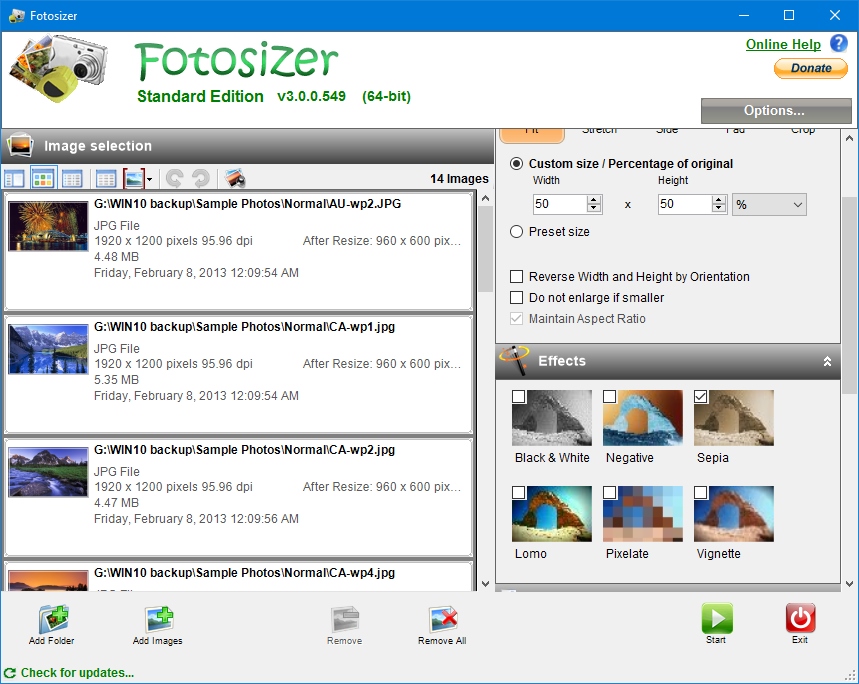
Fotosizer не заменяет редактор для творческой обработки, но в нём есть набор эффектов для пакетного изменения внешнего вида изображений. В Standard Edition доступны Black & White, Negative, Sepia, Pixelate, Lomo, Vignette, Monochrome, Polaroid, Vintage/old photo, Soft, Vibrant, Gotham, Cold, Warm и Dark.
Когда эффекты уместны
Эффекты в Fotosizer подходят для простых массовых задач. Например, Black & White можно применить к серии фотографий для одинакового визуального стиля в инструкции, Sepia — к архивной подборке, Pixelate — для скрытия деталей на группе изображений, Vignette — для создания затемнения по краям.
При этом каждый эффект применяется ко всей партии, поэтому нужно заранее понимать, что он изменит все выбранные изображения. Если часть фотографий должна остаться без обработки, её лучше удалить из Image selection или обработать отдельным профилем.
Black & White
Black & White переводит изображения в чёрно-белый вид. Этот эффект используют для технических инструкций, архивных материалов, единого визуального стиля в презентациях и случаев, когда цвет отвлекает от формы или композиции.
Для предметных каталогов Black & White подходит редко, потому что цвет товара становится недоступен. Для фотоотчётов, документов с цветовой маркировкой и изображений одежды эффект также нужно применять осторожно.
Negative
Negative инвертирует изображение. Это больше технический и стилистический эффект, чем повседневная настройка. Его можно использовать для визуальных экспериментов, проверки контраста или создания необычной серии изображений.
Sepia и Vintage/old photo
Sepia добавляет коричневый тон, а Vintage/old photo создаёт эффект старой фотографии. Такие эффекты уместны для декоративных подборок, семейных архивов, ретро-публикаций и иллюстраций, где нужна стилизация. Для документации, каталога товаров и рабочих материалов они обычно не подходят, потому что изменяют цветовую точность.
Pixelate
Pixelate разбивает изображение на крупные цветовые блоки. В пакетной обработке этот эффект полезен, когда нужно скрыть часть визуальной информации на группе файлов, но он применяется ко всему изображению. Для точечного размытия лица, номера автомобиля или отдельного блока интерфейса Fotosizer не подходит: нужна программа с выбором области.
Lomo, Vignette, Cold, Warm, Dark
Lomo, Vignette, Cold, Warm и Dark меняют настроение изображения. Vignette затемняет края, Cold сдвигает картинку в холодный тон, Warm — в тёплый, Dark делает изображение темнее. Эти эффекты логично применять к серии иллюстраций, где требуется общий визуальный стиль.
Colour Adjustment в Professional Edition
В Professional Edition доступен блок Colour Adjustment. Он содержит Brightness, Contrast, Hue, Saturation, Auto White Balance, Gamma, Highlight, Shadow, Vibrance и Temperature.

Цветокоррекция в Fotosizer рассчитана на одинаковую правку всей партии. Например, можно слегка увеличить яркость у серии затемнённых снимков, поднять насыщенность для каталога, применить Auto White Balance к фотографиям с неправильным балансом белого или скорректировать Temperature.
Эта функция не заменяет ручную обработку RAW-файлов. Если у каждого снимка разные условия освещения, разные проблемы с цветом и разная экспозиция, автоматическое применение одних и тех же значений даст неодинаковый результат. Но для однотипной серии, снятой в одинаковых условиях, Colour Adjustment помогает быстро привести изображения к более похожему виду.
Brightness и Contrast
Brightness меняет общую яркость изображения, Contrast усиливает или снижает разницу между тёмными и светлыми участками. Их стоит использовать умеренно. Слишком высокая яркость выбивает светлые детали, слишком высокий контраст делает тени плотными и скрывает фактуру.
Hue и Saturation
Hue меняет оттенок, Saturation регулирует насыщенность. Для фотографий товаров эти параметры нужно применять осторожно: изменение цвета может сделать изображение неточным. Для декоративных иллюстраций и единообразной серии постов они полезнее.
Auto White Balance и Temperature
Auto White Balance корректирует цветовой сдвиг, вызванный освещением. Temperature двигает изображение в более тёплую или холодную сторону. Эти настройки особенно полезны для снимков, сделанных в помещении, где лампы дают жёлтый или зелёный оттенок.
Поворот, отражение и ориентация фото
В блоке Rotation Fotosizer выполняет поворот и отражение изображений. Поддерживаются Rotate 90 degrees Counter Clockwise, Rotate 90 degrees Clockwise, Rotate 180 degrees, Flip Horizontal, Flip Vertical и Auto rotate by Camera orientation information (EXIF).
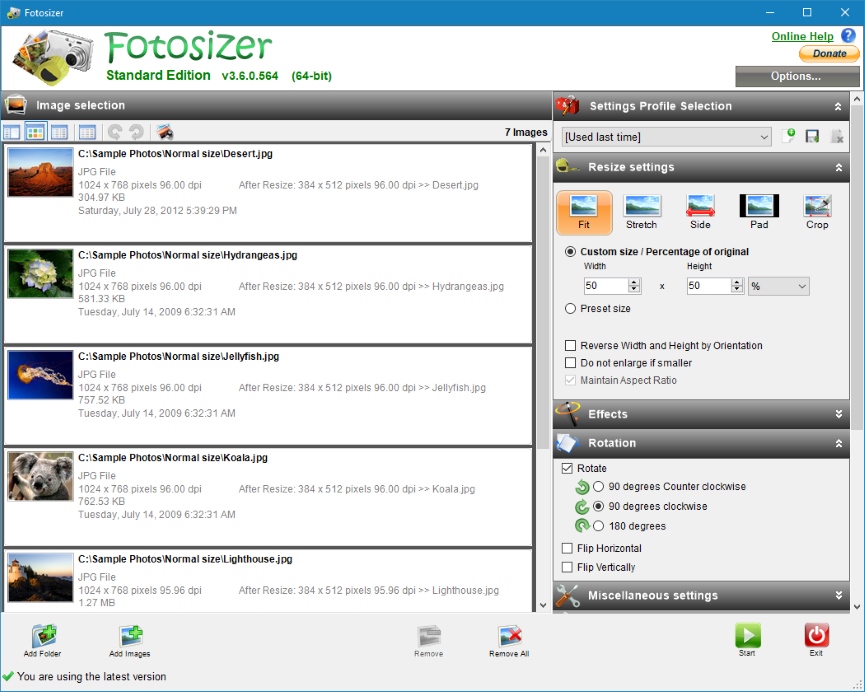
Поворот нужен после импорта фотографий с камеры, смартфона или старого архива. Часть программ показывает снимки правильно за счёт EXIF-ориентации, но физически пиксели остаются повернутыми. При пакетной подготовке для сайта или каталога это может привести к неожиданному результату: одно приложение отображает фото вертикально, другое — горизонтально.
Auto rotate by Camera orientation information (EXIF) помогает привести ориентацию к данным камеры. Эта логика затрагивает не только итоговый файл, но и отображение миниатюр в Image selection list: миниатюры автоматически учитывают EXIF-ориентацию, чтобы пользователь видел снимки в правильном положении.
Когда использовать ручной поворот
Ручной поворот нужен, когда EXIF-данных нет, они повреждены или снимки уже были обработаны другой программой. Например, старые JPEG-файлы после пересылки через мессенджер могут потерять часть метаданных, а сканы и скриншоты вообще не имеют ориентации камеры.
Flip Horizontal и Flip Vertical
Flip Horizontal отражает изображение по горизонтали, Flip Vertical — по вертикали. Эти операции нужны реже, чем поворот. Их используют для технических зеркальных копий, декоративных эффектов и исправления файлов, которые были получены в отражённом виде.
Для портретов, товарных фотографий и снимков с текстом отражение нужно применять внимательно: надписи станут зеркальными, логотипы будут выглядеть неправильно, а предметы могут поменять ориентацию.
Переименование файлов
Batch Renaming в Fotosizer позволяет создавать имена файлов по параметрам. Программа поддерживает %N для последовательной нумерации, выбор стартового номера, дату, размеры, имя папки, исходное имя файла и EXIF-данные: дату съёмки, производителя камеры и модель камеры.
В Destination settings по умолчанию используется режим создания копий с маской %F (copy), где %F означает исходное имя файла без расширения. При выборе Custom можно задать свою filename mask. Доступны коды %F, %W, %H, %PW, %PH, %N, %D, %M, %YY, %YYYY, %FD, %FP, %OFP-N, %T, а также EXIF-поля вроде %exif.datetaken, %exif.cameramake и %exif.cameramodel.
Практические схемы имён
| Схема | Что получится | Когда применять |
|---|---|---|
%F_resized | копия с добавлением суффикса | безопасное сохранение рядом с оригиналом |
photo_%NNN | photo_001, photo_002, photo_003 | архив, каталог, серия изображений |
product_%W_%H_%NN | имя с итоговым размером | контроль размеров после обработки |
%exif.datetaken[yyyy-MM-dd]_%NN | дата съёмки и номер | фотоархив по датам |
%FD_%NN | имя исходной папки и номер | обработка нескольких папок |
%exif.cameramodel_%NN | модель камеры и номер | сортировка материалов по камере |
Переименование без изменения размера также доступно. Для этого выбирается Percentage resize со значением 100%, затем задаётся filename mask и запускается Start. Такой сценарий подходит для упорядочивания фотоархива без изменения исходного разрешения.
На что обратить внимание при переименовании
Самая частая ошибка — потерять связь между исходным файлом и готовой копией. Если использовать только последовательную нумерацию, без даты, папки или части исходного имени, потом сложнее найти оригинал. Для рабочих архивов лучше оставлять в имени хотя бы %F или дату съёмки.
Для интернет-каталога полезно включать номер и стабильный префикс. Для фотоархива — дату и исходное имя. Для технических копий — размеры. Если в одной папке уже есть файлы с такими именами, Fotosizer показывает overwrite prompt dialog, чтобы пользователь не перезаписал результат без подтверждения.
Профили настроек
Profiles сохраняют настройки обработки, чтобы не собирать их заново. Fotosizer умеет сохранять все настройки в профили, загружать профили, удалять их, сохранять изменения в существующие профили, возвращаться к стандартным настройкам, возвращаться к последним использованным настройкам, сортировать и переименовывать профили.
Профили нужны, когда программа используется регулярно. Например, можно создать отдельные наборы:
site_1200_webp— изображения для сайта шириной 1200 пикселей в WebP;email_50_percent_jpg— уменьшенные JPEG-копии для отправки;catalog_square_pad— квадратный холст с полями для каталога;archive_keep_exif— уменьшенные копии с сохранением EXIF и дат;bw_preview— чёрно-белые превью;client_watermark— копии с водяным знаком в Professional Edition.
Профили особенно полезны, когда одна и та же папка обрабатывается разными способами. Например, фотограф может сделать три набора: большие копии для клиента, лёгкие копии для предпросмотра и изображения с водяным знаком для согласования. Без профилей каждую настройку пришлось бы пересобирать вручную.
В Fotosizer можно изменять размер Profile options dialog, удалять профили и выбирать несколько профилей для действий. Это удобно, если программа используется для разных рабочих задач и профилей становится много.
Предварительный просмотр изменений
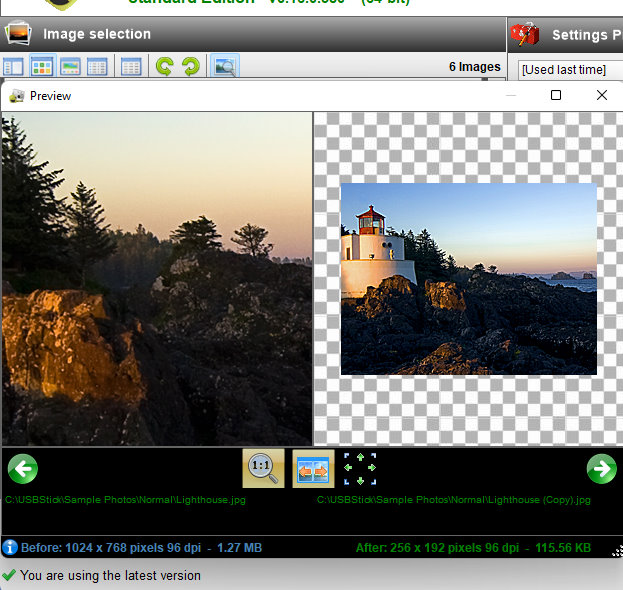
Live Preview показывает результат настроек до запуска обработки. В окне предпросмотра можно сравнить оригинал и изменённое изображение, переключаться между фотографиями, смотреть фактический размер и вписывать изображение в окно. Fotosizer также отображает новые размеры и новый размер файла внутри preview.

Предпросмотр нужен не только для проверки внешнего вида. Он помогает увидеть, как именно сработают Fit, Pad, Crop, эффекты, водяные знаки, цветокоррекция и прозрачность. Особенно важно открывать Preview changes перед обработкой через Crop и Pad: в первом случае можно потерять важную часть кадра, во втором — получить поля не того цвета или размера.
Что проверять в Preview changes
Перед запуском большой партии стоит проверить:
не растянулись ли изображения;
не обрезались ли лица, товары, логотипы и текст;
сохранилась ли прозрачность у PNG;
не стал ли файл слишком маленьким или слишком крупным;
правильно ли применились эффекты;
корректно ли отображаются портретные и альбомные фото;
не мешает ли водяной знак важным деталям;
правильно ли выглядит фон при Pad и Rounded Corners.
Preview changes особенно полезен при обработке смешанных папок. В одной папке могут лежать фото с камеры, скриншоты, изображения из мессенджеров, старые JPEG-файлы и PNG с прозрачностью. Один набор настроек будет действовать на все файлы, поэтому предпросмотр помогает заметить проблемы до запуска Start.
Водяные знаки, скруглённые углы и функции Professional Edition
Standard Edition закрывает базовую пакетную обработку, а Professional Edition добавляет функции, которые нужны для публикации, защиты изображений, брендирования и расширенной подготовки. В Professional Edition доступны text watermarks, image watermarks, Colour Adjustment, Rounded Corners, automatic updates и completion actions.
Text Watermarks
Text Watermarks добавляет текстовые водяные знаки. Для них настраиваются текст, форматирование, цвет, позиция, поворот и прозрачность. В текст можно вставлять параметры: имя файла, текущую дату, дату съёмки, EXIF-данные камеры, символы copyright, registered и другие переменные. Дополнительно доступны outline, shadow, background colour, gradient colours, уменьшение размера шрифта под целевое изображение и tiled-размещение по всей картинке.
Текстовый водяной знак подходит для:
превью клиентских фотографий;
каталогов с авторской подписью;
публикаций, где нужно указать сайт или название проекта;
серий изображений с датой или названием папки;
технических копий с номером файла.
При работе с водяными знаками важно не перекрывать основной объект. Для товаров, документов и портретов безопаснее располагать знак по краю или делать его полупрозрачным. Tiled-размещение хорошо защищает изображение от простого обрезания, но делает фото менее удобным для просмотра.
Image Watermarks
Image Watermarks добавляет графический водяной знак. В Professional Edition можно выбрать позицию, поворот, прозрачность, пропорциональный размер к целевому изображению, фиксированный размер и tiled-режим.
Графический знак подходит, когда у проекта есть логотип. Пропорциональный размер полезен при обработке изображений разных размеров: логотип не будет выглядеть слишком большим на маленьком файле и слишком маленьким на крупном. Фиксированный размер лучше для партий с одинаковым разрешением.
Rounded Corners
Rounded Corners скругляет углы изображений. Можно выбрать все углы или отдельные углы, задать corner radius и background colour.

Скруглённые углы применяются в декоративных задачах: аватары, карточки, миниатюры, изображения для презентаций. Для каталога товаров, технических инструкций и документов такая обработка нужна редко, потому что она изменяет форму изображения и может мешать унифицированному виду.
Completion actions
Completion actions в Professional Edition позволяют после обработки переместить оригинальные изображения в папку, удалить оригиналы окончательно или удалить их в корзину.
Эти действия требуют осторожности. Для безопасной работы лучше использовать отдельную папку назначения и не удалять исходники автоматически. Автоматическое перемещение или удаление стоит включать только в выстроенном рабочем процессе, где есть резервная копия и понятная структура хранения.
Сохранение EXIF и дат
Fotosizer умеет копировать EXIF-информацию для JPEG. К таким данным относятся модель камеры, выдержка, дата съёмки, производитель оборудования и другие сведения. Также программа позволяет сохранять дату создания, дату изменения и дату съёмки.
Для фотоархива это критично. Если уменьшить фотографии без сохранения даты съёмки, сортировка по времени может сломаться. В проводнике, каталогизаторе или облачном архиве файлы будут выглядеть как созданные в день обработки, а не в день съёмки. Для семейного архива, клиентской съёмки, объектов недвижимости, страховых материалов и рабочего каталога это неудобно.
В Miscellaneous settings можно управлять сохранением EXIF и дат. Там доступны Copy EXIF information (JPEG), Copy EXIF Date Taken (JPEG), Keep original file Creation date и Keep original file Modified date. Также можно снять копирование EXIF, если нужно удалить данные камеры, дату, модель устройства или GPS-информацию.
Когда EXIF лучше сохранять
EXIF стоит сохранять, когда:
фотографии являются частью архива;
дата съёмки важна для сортировки;
нужно знать модель камеры;
материалы передаются фотографу, редактору или заказчику;
изображения связаны с событием, объектом или отчётом;
пользователь хочет сохранить технические сведения о снимке.
Когда EXIF лучше убрать
EXIF можно не сохранять, когда:
изображения публикуются в открытом доступе;
не нужно передавать данные о камере;
файл содержит GPS-координаты;
создаются публичные превью;
требуется минимизировать технические сведения в готовой копии.
Fotosizer не является инструментом комплексной приватности, но возможность отключить копирование EXIF полезна при подготовке публичных изображений.
Пошаговая инструкция: как изменить размер нескольких фотографий в Fotosizer
Эта инструкция подходит для обычной задачи: уменьшить фотографии, сохранить пропорции, оставить исходники нетронутыми и получить готовые копии в отдельной папке.
Подготовка
Перед запуском обработки нужно определить три вещи: размер, формат результата и папку назначения. Для сайта чаще задают ширину или максимальную сторону. Для отправки по почте достаточно уменьшения в процентах. Для каталога важнее одинаковый размер и понятная схема имён.
Безопасный порядок подготовки:
Создать отдельную папку для результата.
Не обрабатывать единственную копию фотоархива.
Выбрать несколько тестовых изображений.
Определить, нужен ли EXIF.
Решить, сохранять ли исходные даты.
Выбрать формат результата.
Проверить, не нужны ли разные настройки для портретных и альбомных фото.
Шаг 1. Добавьте изображения
Откройте Fotosizer и нажмите Add Images, если нужно выбрать отдельные файлы. Для целой папки используйте Add Folder. Если изображения лежат во вложенных папках, включите Include sub folders. Файлы также можно перетащить в Image selection list.
После добавления проверьте список слева. Если лишние изображения попали в очередь, выделите их и нажмите Remove. Если нужно начать заново, нажмите Remove All.
Шаг 2. Выберите режим изменения размера
В правой части окна откройте Resize settings. Для большинства задач выбирайте Fit. Этот режим уменьшает фото до заданных границ и сохраняет пропорции. Для обработки в процентах используйте Percentage of original. Для одинакового холста без обрезки выберите Pad. Для квадратных превью с обрезкой — Crop.
Если в папке есть и портретные, и альбомные фотографии, включите Reverse Width and Height by Orientation. Если папка смешанная и в ней есть маленькие изображения, включите Do not enlarge if smaller.
Шаг 3. Задайте размер
Для публикации в статье можно задать ширину 1200 или 1600 пикселей через Custom size или Side. Для отправки можно выбрать 50% в Percentage of original. Для каталога с фиксированным холстом задаётся точный размер, например 1000×1000, а затем выбирается Pad или Crop.
Пример выбора:
| Задача | Режим | Размер |
|---|---|---|
| отправить фото по почте | Percentage of original | 50% |
| подготовить изображения для сайта | Fit или Side | 1200–1600 px по ширине |
| сделать квадратные карточки | Pad | 1000×1000 |
| сделать квадратные превью | Crop | 600×600 |
| уменьшить архив | Fit | максимальная сторона 2000–3000 px |
Шаг 4. Настройте формат и папку результата
В Destination settings выберите папку, куда Fotosizer сохранит обработанные изображения. Для безопасной работы используйте отдельную папку, а не перезапись оригиналов. Затем задайте формат результата: JPEG, PNG, WebP, TIFF, GIF, BMP, WMF или EMF.
Если нужно сохранить исходные имена, оставьте схему копий. Если нужна новая структура имени, выберите Custom и задайте filename mask. Для каталога подойдёт product_%NNN, для архива — %exif.datetaken[yyyy-MM-dd]_%F, для технических копий — %F_%W_%H.
Шаг 5. Проверьте Preview changes
Перед запуском нажмите Preview changes. Проверьте хотя бы несколько файлов: горизонтальный снимок, вертикальный снимок, фото с важным объектом у края кадра, изображение с текстом, PNG с прозрачностью.
В Preview changes особенно важно смотреть результат Crop и Pad. Crop может отрезать значимую часть кадра, а Pad добавит поля. В режиме предпросмотра видно, как изображение будет выглядеть после применения настроек и каким станет размер файла.
Шаг 6. Запустите обработку
Нажмите Start. Fotosizer откроет Resize Progress и покажет ход выполнения. После завершения нажмите Open Destination Folder, чтобы сразу перейти к готовым файлам.
Не закрывайте программу до окончания обработки. Для больших папок время зависит от количества файлов, исходного разрешения, формата, эффектов, водяных знаков, цветокоррекции и скорости диска.
Шаг 7. Проверьте результат
После обработки откройте папку результата и проверьте:
размеры файлов;
разрешение изображений;
правильность имён;
наличие нужного формата;
сохранение прозрачности у PNG;
сохранение EXIF и дат, если они нужны;
отсутствие случайной обрезки;
читаемость текста и логотипов;
порядок файлов.
Для постоянной задачи сохраните настройки в профиль. Тогда следующий раз не придётся заново выбирать режим, размер, формат, имя и папку.
Типичные ошибки при работе с Fotosizer
Перезапись оригиналов без резервной копии
Самая опасная ошибка — сохранять результат поверх исходников без копии. Пакетная обработка затрагивает сразу много файлов, поэтому ошибка в размере, формате, имени или Crop быстро испортит всю папку. Безопаснее сохранять готовые изображения в отдельный каталог.
Использование Stretch для фотографий
Stretch кажется простым способом получить точный размер, но он искажает пропорции. Для фотографий людей, товаров, интерьеров, автомобилей и документов Stretch лучше не использовать. Точный размер без искажения дают Pad или Crop: первый добавляет поля, второй обрезает лишнее.
Отключение Maintain Aspect Ratio
Если отключить сохранение пропорций, изображение может стать растянутым. Для обычного изменения размера фото Maintain Aspect Ratio должен оставаться включённым. Исключения встречаются в технических задачах, где искажение не важно.
Запуск Crop без предпросмотра
Crop автоматически обрезает кадр до нужных пропорций. Если в партии разные композиции, часть важных деталей может исчезнуть. Перед Crop нужно проверить несколько изображений через Preview changes.
Увеличение маленьких изображений
Когда маленькие файлы увеличиваются до большого размера, качество не улучшается. Наоборот, заметнее становятся размытость и артефакты. Настройка Do not enlarge if smaller защищает от такой ошибки.
Применение эффектов ко всей партии без отбора
Эффекты работают на весь список. Если в Image selection есть и рабочие фотографии, и декоративные изображения, Black & White, Sepia или Vignette применятся ко всем. Для разных задач лучше делать разные партии или разные профили.
Потеря EXIF и дат
Для архива важно сохранять дату съёмки и данные камеры. Если отключить EXIF или не сохранить даты, сортировка по времени может стать неправильной. Для публичных файлов это может быть полезно, но для архива — нет.
Непродуманная схема имён
Имена image_001, image_002, image_003 выглядят аккуратно, но не помогают найти оригинал. Для рабочих материалов лучше добавлять дату, исходное имя, размер или папку. Маски Fotosizer позволяют сделать имена информативнее.
Standard Edition и Professional Edition
Fotosizer делится на Standard Edition и Professional Edition. Standard Edition закрывает базовую пакетную обработку: изменение размера, поворот, выбор папки результата, форматы, эффекты, профили, предпросмотр, сохранение EXIF и дат. Professional Edition добавляет расширенные функции: текстовые и графические водяные знаки, Colour Adjustment, Rounded Corners, сохранение в compressed ZIP, automatic updates и completion actions.
| Возможность | Standard Edition | Professional Edition |
|---|---|---|
| пакетное изменение размера | да | да |
| Fit, Stretch, Side, Pad, Crop | да | да |
| Add Images, Add Folder, drag and drop | да | да |
| эффекты | да | да |
| поворот и отражение | да | да |
| Live Preview | да | да |
| профили | да | да |
| EXIF и даты | да | да |
| Text Watermarks | нет | да |
| Image Watermarks | нет | да |
| Colour Adjustment | нет | да |
| Rounded Corners | нет | да |
| Completion actions | нет | да |
| Automatic updates внутри программы | нет | да |
| compressed ZIP output | нет | да |
Standard Edition достаточно для обычного сценария: уменьшить фото, изменить формат, сохранить копии, переименовать файлы и проверить результат. Professional Edition нужна тем, кто регулярно публикует изображения, добавляет водяные знаки, обрабатывает цвет одной партией, использует скруглённые углы или хочет автоматизировать действия после завершения обработки.
Системные требования
Fotosizer работает на Windows и поддерживает 32-битные и 64-битные системы. Для установки нужны права администратора, но запускать программу можно от имени обычного или ограниченного пользователя, если обрабатываемые файлы и папки не защищены правами доступа.
| Компонент | Требование |
|---|---|
| Операционная система | Windows XP, Vista, Windows 7, Windows 8, 8.1, Windows 10, Windows 11 |
| Разрядность | 32-bit и 64-bit |
| Оперативная память | 2 GB RAM |
| Место на диске | 50 MB free hard drive space |
| Дисплей | SVGA или выше, 800×600 или выше |
| Устройства ввода | Mouse, Keyboard |
| Дополнительно | Microsoft .NET Framework 2.0 или выше |
Системные требования невысокие, поэтому Fotosizer подходит для старых офисных компьютеров и домашних ПК. Ограничением становится не столько запуск программы, сколько размер исходных изображений и объём партии. Чем больше фотографий, чем выше их разрешение и чем больше дополнительных операций включено, тем сильнее нагрузка на память, процессор и диск.
Отзывы пользователей и профильных журналов
Fotosizer получил внимание со стороны каталогов и профильных изданий, потому что программа решает понятную массовую задачу: быстро изменить размер набора изображений без запуска тяжёлого редактора.
Мнение профильных изданий
CNET Download.com оценивал Fotosizer как инструмент, который позволяет изменить размер одной или десятков фотографий за несколько кликов; в обзоре отдельно выделялись простые инструкции, сильная работа основной функции и скромный набор дополнительных возможностей.
Download Squad описывал Fotosizer как бесплатный batch image resizer для Windows и положительно оценивал идею простой пакетной обработки. MakeUseOf отмечал изменение размера по проценту, по максимальной ширине и высоте, а также пресеты для экранов устройств; такой инструмент рассматривался как полезный для высокоразрешённых фото, когда нужны более лёгкие копии.
Softpedia описывает Fotosizer как программу для изменения размера фотографий до пользовательского размера, применения эффектов и конвертации в другой формат через batch processing tasks. На странице Softpedia видна пользовательская оценка 3.3/5 по 49 голосам.
SnapFiles характеризует Fotosizer как batch image resizing tool для создания уменьшенных копий изображений для отправки по email и загрузки на сайты. В карточке SnapFiles также указаны custom height/width values и preset sizes.
Усреднённое мнение пользователей сети
По оценкам каталогов и пользовательским откликам картина неоднородная, но понятная. Fotosizer обычно воспринимают как простой инструмент для пакетного уменьшения фотографий: его сильная сторона — не сложная ретушь, а быстрый маршрут от выбора файлов к готовым копиям. Пользователи, которым нужно обработать папку фото без изучения большого редактора, получают понятную схему: Add Images или Add Folder, Resize settings, Destination settings, Start.

Сдержанные оценки связаны с тем, что программа не закрывает все задачи обработки изображений. Пользователь, ожидающий редактор с точной ручной ретушью, слоями, масками и расширенной цветокоррекцией каждого кадра, быстро упрётся в ограничения. Fotosizer лучше работает там, где нужна одинаковая операция над группой файлов.
Практический вывод по отзывам такой:
| Ожидание пользователя | Насколько Fotosizer подходит |
|---|---|
| быстро уменьшить много фотографий | подходит |
| сохранить копии в отдельную папку | подходит |
| переименовать файлы по маске | подходит |
| добавить водяной знак | подходит в Professional Edition |
| обработать каждый кадр вручную | не основной сценарий |
| заменить Photoshop или GIMP | не подходит |
| работать на macOS или Linux | не подходит |
| добиться максимальной компрессии файла | лучше сравнить с Caesium |
Сравнение с аналогами
Fotosizer логично сравнивать не с Photoshop, а с программами для пакетной подготовки изображений. Ближайшие альтернативы: FastStone Photo Resizer, XnConvert, IrfanView, Caesium Image Compressor и Free Batch Photo Resizer. У каждой программы разный акцент: одни сильнее в конвертации, другие — в просмотре, третьи — в сжатии.
| Критерий | Fotosizer | FastStone Photo Resizer | XnConvert | IrfanView | Caesium Image Compressor |
|---|---|---|---|---|---|
| Основная задача | пакетное изменение размера, поворот, переименование, конвертация | batch convert, rename, resize, crop, rotate, color depth, text, watermark | batch converter с более чем 80 действиями | просмотрщик с Batch Conversion/Rename | сжатие изображений |
| Платформы | Windows | Windows | Windows, macOS, Linux | Windows | Windows, macOS, Linux |
| Удобство для простого resize | высокое | высокое | среднее для новичка, выше гибкость | требует входа через Batch Conversion/Rename | больше про компрессию |
| Режимы размера | Fit, Stretch, Side, Pad, Crop | resize, crop и связанные batch-операции | resize, crop, canvas и другие действия | resize через batch-настройки | изменение размера есть, но фокус на уменьшении веса |
| Водяные знаки | Professional Edition | есть text/watermark в batch workflow | есть text/image watermark | через дополнительные batch-настройки и overlay | не основная задача |
| Форматы | TIFF, JPEG, GIF, BMP, PNG, WMF, EMF, WebP | JPEG, BMP, GIF, PNG, TIFF, JPEG2000 и др. | широкий набор, включая RAW, HEIC, AVIF, PDF, DNG, CR2 | зависит от программы и плагинов | JPG, PNG, WebP, TIFF |
| Сильная сторона | простая подготовка фото под Windows | конвертация и переименование в пакетном рабочем процессе | много действий и форматов | универсальный просмотрщик с пакетными функциями | уменьшение размера файлов |
| Ограничение | только Windows, часть функций в Professional Edition | Windows-ориентация | больше настроек, выше порог входа | пакетные операции не являются единственной логикой интерфейса | не заменяет комплексный пакетный редактор |
FastStone Photo Resizer — прямой конкурент для Windows. Он объединяет конвертацию, переименование, изменение размера, обрезку, поворот, изменение глубины цвета, текст и водяные знаки в batch workflow. Fotosizer выглядит проще в сценарии, где нужна именно быстрая подготовка фото: добавить, выбрать resize, сохранить. FastStone сильнее воспринимается как утилита пакетной конвертации и переименования с большим количеством настроек вокруг файлов.
XnConvert заметно шире по форматам и действиям. Он поддерживает Windows, macOS и Linux, автоматизацию обработки коллекций, поворот, конвертацию, компрессию и более 80 действий, включая resize, crop, color adjustments и фильтры. Поддерживаются JPEG, TIFF, PNG, GIF, WebP, PSD, JPEG2000, JPEG-XL, OpenEXR, camera RAW, AVIF, HEIC, HEIF, PDF, DNG, CR2 и другие форматы. Если требуется кроссплатформенность и сложные цепочки действий, XnConvert сильнее. Если нужна простая Windows-программа для уменьшения фотографий, Fotosizer проще.
IrfanView — прежде всего быстрый просмотрщик и универсальный инструмент для изображений. В нём есть Batch Conversion/Rename, rename pattern и работа с Batch-Conversion dialog. IrfanView удобно выбрать тем, кто уже пользуется им как просмотрщиком. Fotosizer лучше подходит пользователю, который хочет сразу видеть интерфейс, построенный вокруг пакетного resize.
Caesium Image Compressor решает другую задачу. Он предназначен для сжатия изображений, поддерживает JPG, PNG, WebP и TIFF, помогает уменьшать размер файлов и работает как кроссплатформенное решение. Если главная цель — минимальный вес файла при контроле качества, Caesium уместнее. Если нужна комбинация resize, rename, rotate, effects, EXIF, profiles и destination settings, Fotosizer шире в рамках подготовки фото.
Free Batch Photo Resizer на freeexe.net близок по названию и общей категории, но Fotosizer выглядит функциональнее за счёт профилей, форматов, EXIF, Preview changes, Pad, Crop, эффектов и Professional-блоков. При выборе внутри одной задачи стоит смотреть не на название, а на конкретный маршрут обработки: нужен только размер или ещё переименование, сохранение дат, водяной знак, конвертация и повторяемые профили.
Плюсы и минусы Fotosizer
Плюсы:
пакетное изменение размера изображений через понятный список файлов;
режимы Fit, Stretch, Side, Pad и Crop для разных сценариев;
Add Images, Add Folder, drag and drop и интеграция с Windows File Explorer;
работа с портретными и альбомными фото в одной партии через Reverse Width and Height by Orientation;
защита от увеличения маленьких файлов через Do not enlarge if smaller;
поддержка TIFF, многостраничного TIFF, JPEG, GIF, Animated GIF, BMP, PNG, WMF, EMF и WebP;
предварительный просмотр результата через Live Preview;
отображение новых размеров и нового размера файла в предпросмотре;
профили для повторяющихся задач;
пакетное переименование с %N, размерами, датами, именами папок и EXIF-данными;
копирование EXIF-информации для JPEG;
сохранение даты создания, даты изменения и даты съёмки;
русский язык среди доступных языков интерфейса;
эффекты Black & White, Negative, Sepia, Pixelate, Lomo, Vignette и другие;
Professional Edition добавляет text watermarks, image watermarks, Colour Adjustment, Rounded Corners и completion actions.
Минусы:
программа работает только на Windows;
нет версий для macOS, Linux, iOS, Android и Chromebook;
часть функций доступна только в Professional Edition;
Fotosizer не заменяет редактор со слоями, масками и точечной ретушью;
Stretch легко испортит пропорции, если применять его к фотографиям без понимания режима;
Crop требует проверки через Preview changes, иначе можно обрезать важные детали;
для максимальной компрессии файлов лучше сравнить результат с специализированными компрессорами;
для большого числа форматов и сложных цепочек действий XnConvert гибче;
completion actions с удалением оригиналов требуют аккуратного рабочего процесса и резервных копий.
Для кого подходит Fotosizer
Fotosizer подходит пользователям, которым нужна понятная программа для пакетного уменьшения фотографий без сложного редактора. Программа особенно полезна, когда задача повторяется: один раз настроить размер, формат, папку результата и имя файла, затем применять профиль к новым партиям.
Владельцы сайтов и авторы блогов
Для сайта важно контролировать ширину, высоту, формат и вес изображений. Fotosizer помогает подготовить фотографии перед загрузкой: уменьшить до нужной ширины, сохранить в WebP или JPEG, сделать понятные имена и не трогать исходники. Если на сайте есть смежные задачи редактирования, можно перейти к GIMP или Paint.NET, а для просмотра и сортировки — к XnView.
Интернет-магазины и менеджеры каталогов
Каталогу нужны одинаковые размеры, предсказуемые имена и повторяемая структура. Fotosizer полезен для подготовки карточек товаров: Pad сохраняет весь объект на одинаковом холсте, Crop делает одинаковые превью, filename mask помогает создать последовательные имена.
Фотографы
Фотографу Fotosizer нужен не для ретуши, а для технических копий: уменьшить серию для согласования, сделать JPEG-копии с сохранением даты съёмки, добавить водяной знак в Professional Edition, сохранить отдельный набор для клиента. Ретушь и цвет исходников выполняются в других программах, а Fotosizer закрывает финальную пакетную подготовку.
Офисные пользователи
В офисе часто нужно отправить фотографии в письме, приложить изображения к отчёту или уменьшить сканы. Fotosizer помогает сделать это без знания графических редакторов: добавить папку, выбрать процент или размер, сохранить копии.
Домашний фотоархив
Для семейных фотографий важны даты и исходники. Fotosizer позволяет сохранить EXIF и даты, уменьшить копии для отправки, не трогая оригиналы. Для архива лучше использовать отдельную папку результата и включать сохранение даты съёмки.
Когда лучше выбрать другую программу
Fotosizer не должен использоваться как универсальный ответ на любые задачи с изображениями. Есть сценарии, где другой инструмент подходит точнее.
| Задача | Что выбрать вместо Fotosizer | Почему |
|---|---|---|
| ручная ретушь, слои, маски | GIMP, Paint.NET | нужны инструменты редактирования, которых нет в Fotosizer |
| просмотр и сортировка фотоархива | XnView, XnView MP, IrfanView | удобнее просматривать, отбирать и каталогизировать |
| кроссплатформенная пакетная обработка | XnConvert, Caesium | Fotosizer работает только на Windows |
| большое количество форматов, RAW, HEIC, AVIF | XnConvert | шире набор форматов и действий |
| только уменьшение веса файла | Caesium Image Compressor | фокус на компрессии |
| минимальный простой resize без дополнительных функций | Free Batch Photo Resizer | достаточно узкой утилиты |
| точечное размытие лица или номера | графический редактор | Fotosizer применяет эффекты ко всей картинке |
Безопасность работы с исходниками
Пакетная обработка удобна тем, что меняет много файлов за один запуск. По той же причине ошибка затрагивает много файлов сразу. В Fotosizer безопаснее работать через копии и отдельную папку результата.
Правила безопасной обработки
Не сохранять результат поверх единственного экземпляра исходников.
Для каждой задачи создавать отдельную папку назначения.
Перед большой партией обрабатывать тестовую группу.
Проверять Preview changes перед Crop, Pad, эффектами и водяными знаками.
Включать Do not enlarge if smaller для смешанных папок.
Сохранять EXIF и даты для архивных копий.
Отключать EXIF для публичных файлов, если не нужно передавать данные камеры.
Не включать completion actions с удалением оригиналов без резервной копии.
Использовать понятную filename mask.
Проверять итоговые размеры и формат после обработки.
Как организовать папки
Для работы с Fotosizer удобно использовать такую структуру:
Project Photos├── originals├── fotosizer_site_1200├── fotosizer_email_50├── fotosizer_catalog_square└── fotosizer_watermarkВ originals остаются исходники. В отдельных папках лежат результаты разных профилей. Такая структура помогает не смешивать задачи и быстро понять, какая папка для сайта, какая для почты, какая для каталога.
Практические сценарии настройки
Уменьшить фотографии перед отправкой по почте
Для почты достаточно уменьшить изображения до 50% или задать максимальную сторону. В Resize settings выбирается Percentage of original, например 50×50%, включается Maintain Aspect Ratio, в Destination settings выбирается отдельная папка, формат JPEG и имя с добавлением _email.
Подходящая схема:
| Параметр | Значение |
|---|---|
| Режим | Percentage of original |
| Размер | 50% |
| Пропорции | Maintain Aspect Ratio |
| Формат | JPEG |
| Имя | %F_email |
| EXIF | по необходимости |
| Папка | отдельная папка для отправки |
Подготовить изображения для сайта
Для сайта важны ширина, формат и вес. Можно выбрать Side и задать ширину 1200 или 1600 пикселей. Для современных страниц подойдёт WebP, но JPEG остаётся универсальным. Если изображения нужны для CMS, лучше заранее проверить, как сайт работает с WebP.
Подходящая схема:
| Параметр | Значение |
|---|---|
| Режим | Side или Fit |
| Размер | Width 1200–1600 px |
| Формат | WebP или JPEG |
| Имя | web-safe filename |
| EXIF | обычно не требуется для публичной публикации |
| Папка | site_ready |
Привести карточки товаров к одинаковому размеру
Для карточек товаров часто нужен квадратный холст. Если нельзя обрезать товар, выбирается Pad. Если объект занимает центральную часть и обрезка допустима, выбирается Crop. Для каталога безопаснее Pad, потому что он сохраняет весь товар.
Подходящая схема:
| Параметр | Значение |
|---|---|
| Режим | Pad |
| Размер | 1000×1000 или 1200×1200 |
| Фон | белый или прозрачный, в зависимости от требований |
| Формат | JPEG или PNG |
| Имя | product_%NNN |
| Профиль | сохранить для повторного использования |
Сделать чёрно-белую серию
Чтобы применить Black & White без изменения размера, выбирается Percentage resize 100%, затем в Effects отмечается Black & White. В Destination settings задаётся отдельная папка и имя, например %F_bw.
Такой сценарий полезен для инструкций, архивных подборок и визуально единых материалов. Для фотографий товаров его лучше не использовать, потому что цвет товара потеряется.
Переименовать фотографии без изменения размера
Для пакетного переименования без ресайза выбирается Percentage of original 100%, затем задаётся Custom filename mask. Например, %exif.datetaken[yyyy-MM-dd]_%NNN создаст имена с датой съёмки и последовательным номером.
Подходящая схема:
| Параметр | Значение |
|---|---|
| Режим | Percentage of original |
| Размер | 100% |
| Имя | %exif.datetaken[yyyy-MM-dd]_%NNN |
| Папка | отдельная или исходная с копиями |
| EXIF | сохранить |
FAQ
Можно ли использовать Fotosizer на Windows 11?
Да. Fotosizer поддерживает Windows 11, а также Windows XP, Vista, Windows 7, Windows 8, 8.1 и Windows 10. Поддерживаются 32-битные и 64-битные версии Windows.
Есть ли Fotosizer для macOS, Linux, iOS или Android?
Нет. Fotosizer работает на Windows. Версий для macOS, Linux, iOS, Android и Chromebook нет.
Поддерживает ли Fotosizer русский язык?
Да. Среди языков интерфейса Fotosizer есть Russian. В списке языков также присутствуют English, French, German, Spanish, Italian, Ukrainian, Chinese, Dutch, Danish, Polish, Czech, Finnish, Japanese и другие.
Какие форматы поддерживаются?
Fotosizer импортирует и экспортирует TIFF, многостраничный TIFF, JPEG, GIF, Animated GIF, BMP, PNG, WMF, EMF и WebP.
Можно ли изменить размер сразу у папки фотографий?
Да. Для этого используется Add Folder. При включённом Include sub folders Fotosizer добавляет поддерживаемые изображения из вложенных папок.
Можно ли сохранить пропорции?
Да. Для этого используется Maintain Aspect Ratio. Для обычного уменьшения фотографий лучше оставлять сохранение пропорций включённым.
Можно ли не увеличивать маленькие изображения?
Да. В Resize settings есть Do not enlarge if smaller. Эта настройка не даёт маленьким изображениям увеличиваться до заданного размера.
Можно ли добавить водяной знак?
Да, но водяные знаки относятся к Professional Edition. В ней доступны Text Watermarks и Image Watermarks с настройкой позиции, прозрачности, поворота и переменных.
Можно ли сохранить EXIF?
Да. Fotosizer копирует EXIF-информацию для JPEG и позволяет сохранять дату создания, дату изменения и дату съёмки.
Можно ли убрать EXIF?
Да. В Miscellaneous settings можно снять Copy EXIF information (JPEG), чтобы не переносить данные камеры, дату, модель устройства и GPS-информацию в готовый JPEG.
Можно ли обрезать фото?
Да. В Fotosizer есть Crop Resize mode. Пользователь выбирает размер и позицию обрезки. Перед обработкой через Crop нужно проверять Preview changes, потому что часть кадра будет удалена.
Чем Fotosizer отличается от XnConvert?
Fotosizer проще и рассчитан на понятную пакетную подготовку фото в Windows. XnConvert кроссплатформенный, поддерживает больше форматов и более 80 действий. Для простого Windows-сценария Fotosizer быстрее освоить, для сложной цепочки обработки XnConvert гибче.
Чем Fotosizer отличается от FastStone Photo Resizer?
Обе программы работают с пакетным изменением размера. FastStone Photo Resizer совмещает convert, rename, resize, crop, rotate, color depth, text и watermark в batch workflow. Fotosizer делает акцент на простом рабочем маршруте с профилями, Resize settings, Preview changes, EXIF, Pad и Crop.
Подходит ли Fotosizer для профессиональной ретуши?
Нет. Fotosizer не предназначен для ретуши, слоёв, масок и ручной коррекции отдельных областей. Он подходит для пакетной технической подготовки изображений.
Итоговые рекомендации
Fotosizer стоит выбирать, когда нужна Windows-программа для пакетного изменения размера изображений, конвертации, переименования, поворота и подготовки копий без сложного редактора. Для разовой задачи достаточно Standard Edition: добавить файлы, выбрать Fit или Percentage of original, задать папку результата и нажать Start. Для регулярной работы лучше сохранить профили: один для сайта, второй для почты, третий для каталога, четвёртый для архива.
Для сайта важнее контролировать ширину, формат и вес. Для каталога — одинаковый размер, Pad или Crop и стабильная схема имён. Для фотоархива — сохранение EXIF и дат. Для публикации клиентских превью — водяные знаки в Professional Edition. Для сложной ручной обработки стоит использовать графический редактор, а для кроссплатформенной автоматизации и большого числа форматов — XnConvert.
Список изменений
Ранняя ветка 1.x: базовый ресайз, имена файлов и первые эффекты:
- В ветке 1.x Fotosizer получил фундаментальные функции, которые остаются важными для программы: перетаскивание файлов и папок, filename mask, изменение качества изображения, сохранение пропорций, автоматическое сохранение настроек, загрузка ранее использованных настроек, Output Format, Reverse Width and Height by Orientation, Flip Horizontal, Flip Vertical, поворот на 90 градусов и эффекты вроде Negative, Sepia и Black & White.
- Постепенно расширялась языковая поддержка. В этой же линии появились Russian, Ukrainian, Chinese Traditional, Polish, Brazilian Portuguese, Korean, Greek, Serbian Latin, Czech, Arabic, Hindi, Vietnamese, Latvian и другие переводы. Для русскоязычного пользователя это важно: Fotosizer не ограничен только английским интерфейсом, а среди доступных языков есть Russian.
- Также в ветке 1.x появились функции для сохранения структуры папок и метаданных. Duplicate source image folders помогает повторить структуру исходных каталогов в папке результата, а сохранение EXIF и XMP позволяет не терять дату съёмки и данные камеры.
Ветка 2.x: новый интерфейс, предпросмотр и Professional-функции:
- Переход к ветке 2.00 стал крупным изменением. Интерфейс был обновлён, появилась Preview changes window, индивидуальный поворот изображений, Details, Preview pane и Thumbnail views в списке фотографий, сортировка колонок в Details view, автоматический поворот по данным камеры, текстовые и графические водяные знаки в Professional version, цветовые настройки Brightness, Contrast, Hue и Saturation, сохранение в compressed zip, Rounded Corners и Open Destination Folder в Resize progress dialog.
- Ветка 2.x сделала Fotosizer более похожим на рабочую среду для подготовки изображений, а не только на окно с несколькими параметрами. Предпросмотр снизил риск неправильной обработки, водяные знаки расширили задачи для публикации, а сохранение в архив добавило сценарий передачи готовых файлов одним пакетом.
- Позже добавлялись дополнительные улучшения: Fit to window/original size в Preview window, slider для watermark rotation, corner radius для rounded corners, Force lower-case file extensions, resize by one side, Insert Variable для водяных знаков и Center image in target resolution.
Ветка 3.x: Crop, Pad, 64-bit и современная пакетная логика:
- В ветке 3.00 был переработан раздел Resize settings, добавлен Crop resizing mode, а Center image in target resolution заменён на Pad resizing mode. Появилась возможность задавать прозрачный фон для Pad, видеть after resize dimensions и file size в preview, использовать 64-bit-версию для более уверенной работы с крупными изображениями, обрабатывать animated GIF и multi-page TIFF.
- Эти изменения важны для практической работы. Crop и Pad закрывают две разные задачи: обрезка до нужных пропорций и сохранение полного кадра на одинаковом холсте. 64-bit-ветка улучшает работу с крупными файлами, а поддержка animated GIF и multi-page TIFF расширяет набор форматов.
- В дальнейших выпусках ветки 3.x развивались водяные знаки, профили, PNG optimization, Auto White Balance, сохранение профилей, автообновления Professional Edition, фоновые цвета, eyedropper в выборе цвета и дополнительные параметры text watermark.
Улучшения интерфейса, сортировки и больших списков:
- Позже Fotosizer получил Gallery view в Image selection list, right-click Resize with Fotosizer в Windows Explorer, ускорение загрузки больших списков, фильтры добавления из папок по имени, датам и размеру, поддержку %T в file name masks, tiled text watermarks, tiled image watermarks и улучшения ICC colour profile.
- Для пользователя это означает, что программа стала удобнее при работе с большими папками. Список изображений быстрее загружается, его можно сортировать, фильтровать и просматривать более наглядно. Для регулярной подготовки материалов это не менее важно, чем сами режимы resize.
Современная линия развития: тёмный режим, предпросмотр и сортировка по ориентации:
- В более новых изменениях появились Use system setting для dark mode, улучшения Preview changes, сортировка в Image selection list, изменение порядка изображений drag and drop, группировка через Group by toolbar menu option и сортировка по ориентации Landscape, Portrait, Square, Panorama. Также исправлялись EXIF UserComment, сохранение Creation date и Modified date, работа с темами на старых версиях Windows и ошибки запуска на Windows 7.
- Эта часть развития показывает, что акцент сместился к удобству больших партий: сортировка, группировка, тёмная тема, корректное сохранение дат, более информативный предпросмотр и стабильность на разных версиях Windows.


 *EXE — расширение исполняемого файла. Сайт является партнером проекта
Оставте свой отзыв о Fotosizer